

Pour les artisans qui ont déjà un site web
Collez deux lignes sur votre site : les demandes de devis arrivent dans votre espace
Un formulaire de demande de devis s'affiche sur le site de votre entreprise, avec les photos du client et des créneaux de visite tirés de votre planning. Chaque demande arrive dans vos leads CombienS Pro, marquée « Via votre site », sans ressaisie.
- Inclus dès l'offre Gratuit
- Aucune commission sur les demandes de votre site
- Photos et créneaux de visite
Comment ça se passe
Trois étapes, de votre site à votre espace
- 1
Vous collez deux lignes
Dans votre espace, vous créez votre clé et copiez le code. Vous le collez dans une page de votre site, à l'endroit où le formulaire doit apparaître.
- 2
Le visiteur remplit le formulaire
Il décrit son projet, joint jusqu'à cinq photos et, s'il le souhaite, choisit un créneau de visite parmi ceux de votre planning. Il n'a ni compte à créer, ni application à installer.
- 3
La demande arrive dans votre espace
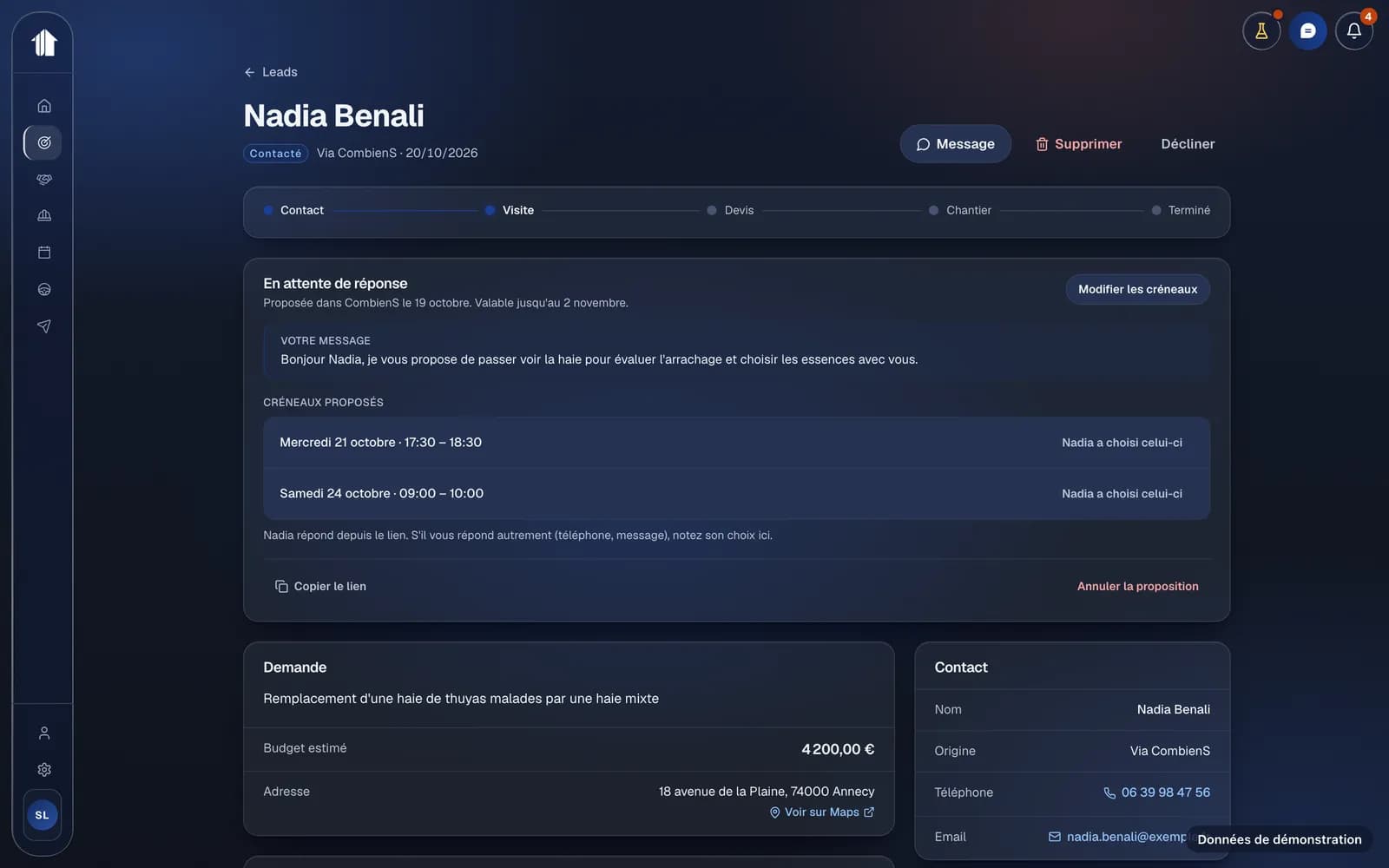
Elle s'ajoute à vos leads, marquée « Via votre site », avec ses photos, ses coordonnées et l'adresse du chantier. Vous proposez une visite ou vous faites le devis, sans rien ressaisir.
Essayez-le
Remplissez-le comme le ferait votre client
Jardins, terrasses et clôtures sur mesure
Décrivez votre projet, ajoutez des photos du terrain et choisissez, si vous le souhaitez, un créneau de visite.
Demandez un devis
Décrivez votre projet, Le Jardin Vert Paysage vous répond rapidement.
Propulsé par CombienS
Démonstration : rien n'est envoyé. Les créneaux d'un vrai formulaire viennent de votre planning.
Installation
Deux lignes à coller et une clé
- 1Créez votre cléDans votre espace, ouvrez Paramètres, puis « Formulaire pour votre site », et choisissez « Créer ma clé ». La clé s'affiche dans le code prêt à copier.
- 2Déclarez le domaine de votre siteSaisissez-le sans le « www » (ses sous-domaines sont acceptés) et enregistrez : les envois qui viennent d'un autre site seront refusés.
- 3Copiez le code et collez-le dans votre pageCollez les deux lignes ensemble, dans un bloc qui accepte du code HTML, à l'endroit où le formulaire doit apparaître. Publiez la page, puis envoyez-vous une demande de test : elle apparaît dans vos leads.
<div id="combiens-devis"></div>
<script src="https://app.combiens.fr/widget.js" data-cle="VOTRE_CLE" defer></script>
VOTRE_CLE est un exemple : la vraie clé, propre à votre compte, est dans le code que votre espace vous fait copier. L'attribut defer fait charger le script après la page : gardez-le.
Où coller le code
Le principe est le même partout : un bloc de la page qui accepte du code HTML, et les deux lignes dedans.
Site fait main (HTML)
Collez les deux lignes dans le fichier de la page, à l'endroit où le formulaire doit apparaître, puis mettez le fichier en ligne.
WordPress
Dans l'éditeur de la page, ajoutez un bloc « HTML personnalisé » et collez-y les deux lignes. Avec un constructeur de pages, cherchez son élément « HTML ».
Wix
Cherchez, dans les éléments à ajouter, l'intégration de code HTML, et collez-y les deux lignes. Agrandissez le cadre : le formulaire s'allonge avec les photos et les créneaux.
Squarespace
Ajoutez un bloc « Code », choisissez le mode HTML et collez-y les deux lignes. Selon la formule de votre site, le code personnalisé peut être limité.
Webflow
Ajoutez un élément « Embed » à la page et collez-y les deux lignes, puis publiez le site : l'aperçu de l'éditeur n'exécute pas toujours les scripts.
Jimdo et autres outils
Cherchez un bloc nommé « HTML », « Widget », « Code » ou « Intégration ». Le principe est le même partout : un bloc qui accepte du code, les deux lignes dedans.
- Nous avons essayé le code sur une page HTML : pour les autres outils, le principe est le même, mais nous ne les avons pas tous testés et leurs intitulés changent d'une version à l'autre.
- Certains outils retirent les balises script pour les comptes qui n'ont pas tous les droits (ou selon la formule du site), ou n'exécutent pas le code dans l'aperçu : si le formulaire n'apparaît pas, vérifiez sur la page publiée, avec le compte administrateur.
- Si l'outil place le code dans un cadre intégré (iframe), le serveur voit l'adresse de ce cadre, pas celle de votre site : si le formulaire est refusé, ajoutez aussi cette adresse aux domaines autorisés, ou posez le code hors du cadre.
Côté artisan
Ce que devient la demande dans votre espace
- 1
Elle arrive dans vos leads
Une notification vous prévient dans votre espace. Ouvrez la page Leads, colonne « Vos contacts » : la demande y figure, marquée « Via votre site », avec les coordonnées du visiteur, l'adresse du chantier, sa description et ses photos. - 2
Le créneau choisi entre dans votre planning
S'il a choisi une visite, elle s'inscrit dans votre planning sous la forme « À confirmer ». Rien n'entre dans votre agenda sans que vous le validiez. - 3
Vous choisissez la suite
« Proposer une visite » envoie à votre client, par e-mail et avec votre logo, des créneaux parmi lesquels il choisit depuis un lien, sans compte (sans e-mail, vous fixez la date vous-même). « Faire un devis sans visite » ouvre le projet et passe directement au chiffrage ; les photos du visiteur rejoignent le chantier. - 4
Du devis à la facture, dans le même dossier
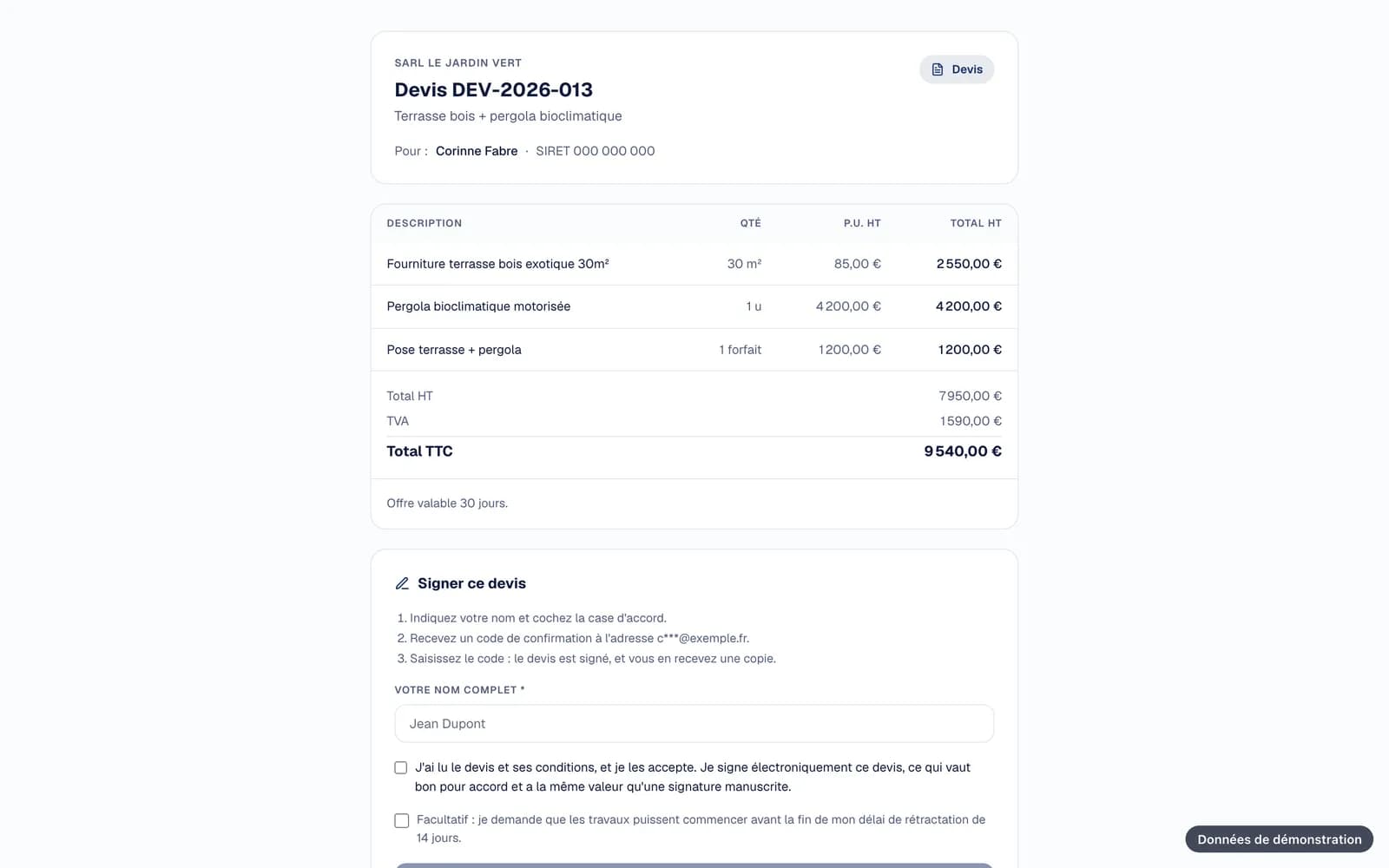
Vous chiffrez, votre client signe en ligne, le chantier se planifie et la facture reprend le devis signé : rien n'est ressaisi à aucune étape.
Chaque étape a sa page : les demandes, le devis et la signature en ligne et les factures et leurs relances.
Côté visiteur : sans compte, sur tous les écrans
Votre client n'a rien à créer ni à installer. Il remplit le formulaire depuis votre site, sur ordinateur comme sur téléphone, et peut joindre des photos de son terrain. Le formulaire s'adapte à la largeur de la colonne où vous le posez, et ses styles sont isolés pour ne pas déranger ceux de votre site.
- Prénom, nom et description sont obligatoires ; il faut aussi un e-mail ou un téléphone, au moins l'un des deux ; l'adresse est facultative
- Jusqu'à cinq photos, réduites avant l'envoi
- Des créneaux de visite tirés de votre planning, que le visiteur peut ignorer
- Un message clair si un champ manque ou si l'envoi échoue
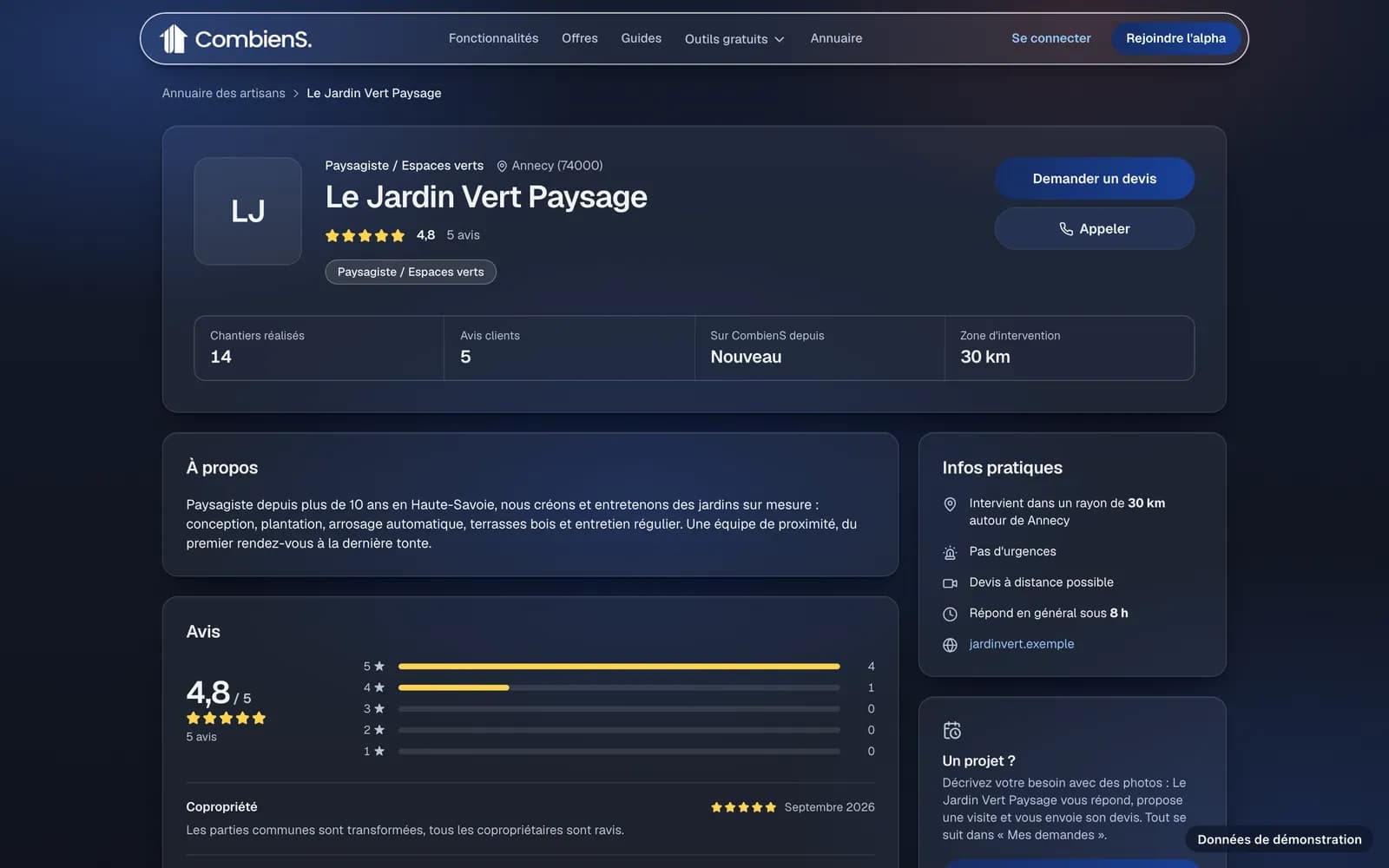
Vous avez aussi une fiche sur CombienS ? Votre site est une autre porte d'entrée vers le même suivi : la fiche publique reçoit les propriétaires qui vous trouvent sur CombienS, votre site ceux qui vous connaissent déjà.
Votre site, vos clients : inclus, sans commission
Le formulaire est inclus dans toutes les offres, y compris le Gratuit, et pendant l'alpha tout est inclus. La commission de 8 % HT ne porte que sur les travaux signés avec un client venu de CombienS : une demande déposée depuis le formulaire de votre site n'en porte pas.
Sécurité et données personnelles
Un formulaire ouvert au public, avec des garde-fous
Une clé publique par conception
La clé figure dans le code de votre page : tout visiteur peut la lire. Elle n'ouvre donc que deux gestes, lire des créneaux libres et déposer une demande chez vous. Elle ne donne accès ni à votre agenda, ni à vos demandes, ni à vos clients.
Vos domaines, et eux seuls
Déclarez le domaine de votre site : les envois faits depuis un autre site sont refusés. Sans domaine déclaré, n'importe quel site pourrait déposer des demandes en votre nom.
Contre les robots
Un champ-piège invisible que seul un automate remplit, et une limite de huit envois par heure et par adresse IP, pour qu'un robot ne remplisse pas votre espace.
Des photos contrôlées
Le formulaire en accepte cinq au plus et les réduit avant l'envoi. Le serveur vérifie chaque fichier à son contenu : une vraie image, de 8 Mo au plus. Un PDF ou un fichier déguisé est refusé.
Une clé qu'on change en un clic
Si la clé a été diffusée par erreur, régénérez-la dans vos réglages : l'ancien code cesse de fonctionner jusqu'à ce que vous colliez le nouveau.
À vous d'ajouter : la mention d'information
Le formulaire collecte des données personnelles dont vous êtes le responsable, et n'affiche pas lui-même de mention d'information. Placez-la juste à côté du formulaire, avec les mentions légales de votre site.
Le guide Recevoir des demandes de devis par son site détaille ce qu'elle doit contenir, d'après les pages officielles de Service Public Entreprendre et de la CNIL.
Les informations saisies dans ce formulaire sont enregistrées par [nom de votre entreprise] pour répondre à votre demande de devis. Elles sont conservées [durée de conservation] et ne sont destinées qu'à [nom de votre entreprise] et à son prestataire d'hébergement. Vous pouvez accéder à vos données, les rectifier ou les faire effacer en écrivant à [votre adresse e-mail]. Pour en savoir plus : [lien vers votre page de confidentialité].
Un exemple à adapter à votre situation (les parties entre crochets), pas un conseil juridique.
Pour les développeurs et les agences web
L'API publique derrière le formulaire
Le trajet d'une demande
Le script se charge, lit les créneaux libres, puis envoie la demande. Tout ce qui protège l'espace de l'artisan se passe côté CombienS, avant d'écrire quoi que ce soit.
- 1Votre siteLe visiteur ouvre votre pageLe script widget.js se charge après la page et dessine le formulaire.
- 2CombienSLes créneaux libres sont renvoyésGET /creneaux : des créneaux, jamais le contenu de votre agenda.
- 3Votre siteLe visiteur envoie sa demandePOST /demande : les champs et les photos, d'un seul envoi.
- 4CombienSCombienS contrôle l'envoiClé, domaine, limite par adresse IP, champ-piège, contenu des photos.
- 5Votre espaceLa demande entre dans vos leadsOrigine « Via votre site » ; le créneau choisi s'inscrit « À confirmer » au planning.
- 6Votre espaceVous répondezProposer une visite, ou passer directement au devis.
Le formulaire de CombienS n'est qu'un client de deux adresses publiques. Une agence ou un développeur peut les appeler depuis son propre formulaire, avec la même clé, les mêmes champs et les mêmes contrôles. Base des deux adresses, avec une clé factice :
https://app.combiens.fr/api/public/artisan/VOTRE_CLELire les créneaux libres
GET/creneaux
Renvoie le nom de l'entreprise et la liste des créneaux libres du planning de l'artisan : jamais le contenu de l'agenda. Chaque créneau a un début et une fin au format ISO 8601. Sans créneau libre, la liste est vide.
curl "https://app.combiens.fr/api/public/artisan/VOTRE_CLE/creneaux" \
-H "Origin: https://mon-entreprise.fr"{
"data": {
"entreprise": "Le Jardin Vert Paysage",
"creneaux": [
{ "debut": "2026-10-23T06:30:00.000Z", "fin": "2026-10-23T07:30:00.000Z" },
{ "debut": "2026-10-23T11:30:00.000Z", "fin": "2026-10-23T12:30:00.000Z" }
]
}
}Déposer une demande
POST/demande
Crée une demande dans les leads de l'artisan, marquée « Via votre site ». Deux formats : multipart/form-data (les champs et les photos d'un seul envoi, comme le formulaire de CombienS) ou application/json (sans photo).
- firstNameobligatoire
- texte. Prénom du visiteur, de 1 à 100 caractères.
- lastNameobligatoire
- texte. Nom du visiteur, de 1 à 100 caractères.
- descriptionobligatoire
- texte. Le besoin décrit par le visiteur, de 5 à 4 000 caractères.
- emailfacultatif
- e-mail. Une adresse e-mail valide. Il faut au moins un moyen de contact : e-mail ou téléphone.
- phonefacultatif
- texte. Jusqu'à 30 caractères. Il faut au moins un moyen de contact : e-mail ou téléphone.
- addressfacultatif
- texte. Adresse du chantier, jusqu'à 300 caractères.
- creneaufacultatif
- date ISO 8601. Le champ debut d'un créneau renvoyé par GET /creneaux. Il devient un rendez-vous « À confirmer » d'une heure dans le planning. Une date illisible est ignorée.
- photosfacultatif
- fichiers (multipart). Six photos au plus par envoi, 8 Mo chacune, 30 Mo pour l'ensemble de l'envoi. Formats JPEG, PNG, WebP, GIF et HEIC, reconnus à leur contenu et non à leur extension. Un PDF est refusé. Une photo refusée fait refuser tout l'envoi.
- budgetfacultatif
- nombre (JSON seulement). Un nombre positif ou nul. Le formulaire de CombienS ne l'envoie pas ; il n'est pas lu en multipart, où toute valeur est du texte.
- piegefacultatif
- texte. Le champ-piège contre les robots : laissez-le absent ou vide. Rempli, la route répond comme si l'envoi avait réussi (201), sans rien enregistrer.
curl -X POST "https://app.combiens.fr/api/public/artisan/VOTRE_CLE/demande" \
  -H "Origin: https://mon-entreprise.fr" \
  -H "Content-Type: application/json" \
  -d '{
    "firstName": "Camille",
    "lastName": "Moreau",
    "email": "camille@exemple.fr",
    "phone": "0601020304",
    "address": "8 chemin des Vignes, 74000 Annecy",
    "description": "Terrasse en bois de 20 m² à créer derrière la maison.",
    "creneau": "2026-10-23T11:30:00.000Z"
}'curl -X POST "https://app.combiens.fr/api/public/artisan/VOTRE_CLE/demande" \
-H "Origin: https://mon-entreprise.fr" \
-F firstName=Camille \
-F lastName=Moreau \
-F "description=Terrasse en bois de 20 m² à créer derrière la maison." \
-F "photos=@terrasse-1.jpg" \
-F "photos=@terrasse-2.jpg"const base = "https://app.combiens.fr/api/public/artisan/VOTRE_CLE";
// 1. Les créneaux libres
const { data } = await fetch(`${base}/creneaux`).then((r) => r.json());
const creneau = data.creneaux[0]?.debut;
// 2. La demande : les champs et les photos partent d'un seul envoi.
// Ne posez pas Content-Type vous-même avec FormData : le navigateur s'en charge.
const corps = new FormData();
corps.append("firstName", "Camille");
corps.append("lastName", "Moreau");
corps.append("description", "Terrasse en bois de 20 m² à créer derrière la maison.");
if (creneau) corps.append("creneau", creneau);
for (const photo of document.querySelector("#photos").files) corps.append("photos", photo);
const reponse = await fetch(`${base}/demande`, { method: "POST", body: corps });
const resultat = await reponse.json();
if (!reponse.ok) throw new Error(resultat.error); // 4xx / 5xx : { "error": "…" }
console.log("Demande enregistrée :", resultat.data.id);{ "data": { "recu": true, "id": "cmvh1d8x50001rg753dklrhrj" } }Codes de réponse
Les erreurs portent un corps { "error": "…" } avec un message en français, affichable tel quel au visiteur.
- 200GET /creneaux
- Corps { data: { entreprise, creneaux } } (liste vide si aucun créneau n'est libre).
- 201POST /demande
- Demande enregistrée. Corps { data: { recu: true, id } }.
- 204OPTIONS
- Réponse à la pré-requête CORS du navigateur, sans corps.
- 400POST /demande
- Champ obligatoire absent ou invalide, ni e-mail ni téléphone, ou plus de six photos. Corps { error }.
- 403les deux
- Domaine non autorisé : l'en-tête Origin ne figure pas dans la liste de l'artisan.
- 404les deux
- Clé inconnue (par exemple une clé régénérée depuis).
- 413POST /demande
- Une photo dépasse 8 Mo, ou l'envoi entier dépasse 30 Mo.
- 422POST /demande
- Un fichier n'est pas une photo reconnue (format inconnu, ou PDF).
- 429POST /demande
- Huit envois par heure et par adresse IP dépassés. Réessayez plus tard.
- 500POST /demande
- La demande n'a pas pu être enregistrée.
Domaine, CORS, limites et créneaux
Domaine d'origine
Si l'artisan a déclaré des domaines, l'en-tête Origin de la requête doit en faire partie (un sous-domaine d'un domaine déclaré est accepté, pas un domaine qui s'en rapproche). Sans domaine déclaré, tout site est accepté. Un appel sans en-tête Origin, depuis un serveur par exemple, est refusé dès qu'un domaine est déclaré : ajoutez l'en-tête de votre domaine. Cette vérification protège contre les sites tiers dans un navigateur ; elle ne remplace pas la limite et le champ-piège, car un script peut écrire l'en-tête qu'il veut.
CORS
Les réponses du succès et des erreurs de validation reprennent l'origine appelante dans Access-Control-Allow-Origin, autorisent les méthodes GET, POST et OPTIONS et l'en-tête Content-Type, et ne se mettent pas en cache. Les refus 403 et 404 n'envoient pas ces en-têtes : un navigateur les affiche comme une erreur réseau, il faut ouvrir l'onglet Réseau pour voir le code.
Limite par adresse IP
Huit envois par heure et par adresse IP, comptés dès que la clé et le domaine sont valides, y compris les envois refusés ensuite (champ manquant, photo invalide). Au-delà, la réponse est 429. La limite ne s'applique pas à la lecture des créneaux.
Créneaux
Des créneaux d'une heure, du lundi au samedi, pour les 35 prochains jours, au plus tôt dans 48 heures, qui écartent les interventions et rendez-vous déjà posés avec une marge de trajet de 30 minutes. Les dates sont au format ISO 8601. Le formulaire de CombienS n'en affiche que les douze premiers ; l'API les renvoie tous.
Formulaire de devis pour votre site : vos questions
Faut-il savoir programmer pour installer le formulaire ?
Non. Le code tient en deux lignes à copier-coller. Si votre outil de site propose un bloc de code HTML ou de code personnalisé, vous le collez dedans ; sinon, la personne qui gère votre site peut le faire.
Le formulaire est-il payant ou soumis à commission ?
Il est inclus dans toutes les offres, y compris le Gratuit (pendant l'alpha, tout est inclus). La commission de 8 % HT ne vise que les travaux signés avec un client venu de CombienS : une demande déposée depuis votre site n'en porte pas.
N'importe qui peut-il utiliser ma clé ?
La clé figure dans le code de votre page : tout visiteur peut la lire. Elle ne permet donc qu'une chose, déposer une demande chez vous (et lire des créneaux libres), et ne donne accès à aucune de vos données. Déclarez les domaines autorisés pour que les envois soient acceptés depuis votre site seulement. Contre les robots, un champ-piège et une limite de demandes par connexion s'ajoutent. Si la clé a été diffusée par erreur, régénérez-la et collez le nouveau code.
D'où viennent les créneaux de visite proposés ?
De votre planning CombienS : les interventions et rendez-vous déjà posés, avec une marge de trajet, sont écartés. Les créneaux durent une heure, en journée du lundi au samedi matin (heure de Paris), au plus tôt dans quarante-huit heures. Le visiteur peut aussi envoyer sa demande sans créneau, et le formulaire fonctionne même si aucun n'est disponible.
Le formulaire n'apparaît pas sur mon site : que vérifier ?
Que la ligne contenant « combiens-devis » est bien présente, avant le script ; que la clé est collée en entier ; que l'adresse de votre page figure dans les domaines autorisés (déclarez le domaine sans le « www » : ses sous-domaines, dont www, sont acceptés) ; que la page est publiée et que votre outil de site n'a pas retiré le script. Si votre site impose une politique de sécurité de contenu stricte (CSP), elle doit autoriser le script, les connexions vers app.combiens.fr et les styles en ligne.
Je ne vois pas la demande qu'un visiteur dit avoir envoyée.
Une notification « Nouvelle demande via votre site » apparaît dans votre espace (aucun e-mail n'est envoyé pour l'instant). Ouvrez la page Leads, colonne « Vos contacts » : les demandes du site y figurent, marquées « Via votre site ». Une demande qui n'a pas été envoyée (champs obligatoires manquants, trop de demandes depuis la même connexion, domaine non autorisé) affiche un message au visiteur.
Puis-je changer les couleurs ou les textes du formulaire ?
Pas aujourd'hui : le formulaire reprend l'habillage de CombienS (carte claire, bleu marine) et ses textes en français, et s'adapte à la largeur de la colonne où vous le posez. Ses styles sont isolés pour ne pas déranger ceux de votre site.
Le formulaire respecte-t-il le RGPD ?
Il collecte des données personnelles dont vous êtes le responsable, et n'affiche pas lui-même de mention d'information : placez-la à côté du formulaire, avec les mentions légales de votre site. Le guide « Recevoir des demandes de devis depuis son site web » détaille quoi y mettre, d'après les pages officielles.
Un visiteur peut-il envoyer une demande sans e-mail ni téléphone ?
Non : le prénom, le nom, la description et au moins un moyen de contact (e-mail ou téléphone) sont obligatoires, côté formulaire comme côté serveur. Sans e-mail, « Proposer une visite » devient « Fixer une visite » (vous notez la date, qui entre dans votre calendrier).
Puis-je utiliser mon propre formulaire plutôt que celui de CombienS ?
Oui, si votre site est fait par une agence ou un développeur : l'API publique reçoit une demande envoyée par n'importe quel formulaire, avec la même clé, les mêmes champs et les mêmes contrôles. La référence, avec des exemples curl et fetch, est plus haut sur cette page.
Le formulaire ralentit-il mon site ?
Il tient en un seul fichier JavaScript, sans bibliothèque, chargé après la page grâce à l'attribut defer : l'affichage de votre page n'attend pas le formulaire. Si les créneaux ne se chargent pas, le formulaire reste utilisable sans rendez-vous.
Pour aller plus loin
Essayez-le dans l'alpha, gratuitement
L'alpha est sur invitation. Pendant cette période, aucune limite d'offre ne s'applique : vous utilisez tout CombienS Pro gratuitement, et vos retours font évoluer le produit.
Vous avez reçu une invitation ? Créer mon compteDéjà inscrit ? Se connecter